Le télétravail oblige à sécuriser ses connexions, surtout lorsqu’on utilise un Wi-Fi domestique ou public. Sur Windows 11, le moyen le plus sûr reste le VPN. Deux solutions s’offrent à vous :
configurer le VPN manuellement dans Windows 11 via les paramètres intégrés,
utiliser une application VPN dédiée fournie par votre prestataire.
Ce guide couvre les deux approches, avec un focus sur la mise en place pratique pour travailler à distance en toute sécurité.
Glossaire et réponse aux questions en fin de tutoriel.
Utiliser un bureau à distance avec un VPN
Le VPN doit être lancé avant d’ouvrir le bureau à distance, sinon la connexion circule sans protection.
La manière la plus simple pour cela est de télécharger une application VPN. Lancez-la et connectez-vous avant de poursuivre.
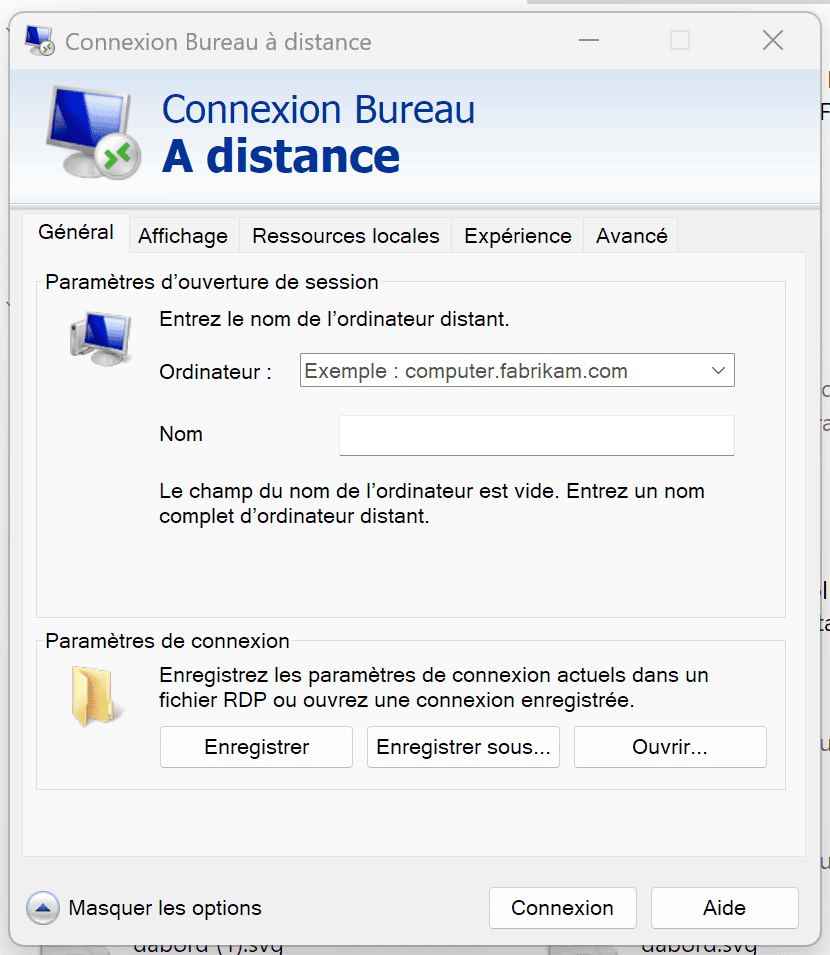
Se connecter au bureau à distance
Cherchez et lancez « Connexion Bureau à Distance » (ou appuyez sur Win + R. Tapez mstsc puis validez).
Entrez l’adresse IP ou le nom de la machine distante.
Connectez-vous avec vos identifiants Windows.
Très simplement, vous venez de sécuriser avec un VPN votre connexion distante, et pouvez télétravailler sereinement, même sur un wifi public.
Configurer un VPN d’entreprise sous Windows 11
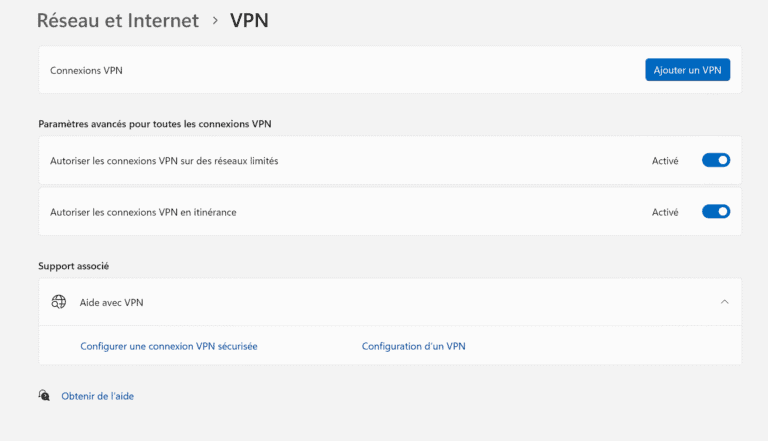
Accéder aux paramètres VPN
Allez dans Paramètres (ou Win + I.)
Cliquez sur Réseau et Internet, puis sur VPN.
Créer une nouvelle connexion
Cliquez sur Ajouter une connexion VPN.
Fournisseur : Windows (intégré).
Remplissez les champs demandés :
Nom de la connexion : choisissez un nom parlant (ex. “VPN travail”).
Adresse du serveur : donnée par l’entreprise ou le service VPN.
Type de VPN : laisser Automatique sauf instruction contraire.
Identifiant et mot de passe : ceux fournis par votre organisation.
Se connecter
La nouvelle connexion apparaît dans la liste VPN.
Cliquez dessus puis sur Connexion.
Vérifiez que l’icône réseau affiche un cadenas → VPN actif.
Vérifier la sécurité
Contrôlez que le VPN reste actif pendant toute la session.
Fermez la connexion RDP dès la fin de votre travail.
Application VPN dédiée vs configuration manuelle dans Windows
Il existe deux façons principales d’utiliser un VPN en télétravail sur Windows 11. La première consiste à installer une application fournie par le service VPN, la seconde à configurer directement la connexion VPN dans les paramètres Windows. Chaque méthode a ses avantages et ses limites.
Application VPN dédiée
Avantages :
Installation simple (téléchargement, connexion, clic sur “activer”).
Accès aux fonctionnalités avancées :
Kill switch (coupure d’internet en cas de déconnexion VPN).
Split tunneling (choisir quelles applis passent par le VPN).
Protocoles optimisés (ex. Lightway, WireGuard).
Support multi-appareils (PC, smartphone, tablette).
Inconvénients :
Un logiciel supplémentaire à installer.
L’interface peut sembler lourde pour ceux qui préfèrent les réglages intégrés à Windows.
2. Configuration manuelle via Windows 11
Avantages :
Pas besoin d’installer d’application tierce.
Gestion directe dans les paramètres réseau de Windows.
Intégré nativement au système, pratique pour un usage minimaliste.
Inconvénients :
Moins de fonctionnalités (pas de kill switch, pas de split tunneling avancé).
Nécessite d’entrer manuellement les adresses de serveurs, protocoles et identifiants.
Peut demander plus de maintenance si le prestataire change ses serveurs.
Cas particulier : VPN fournis par l’entreprise
Selon la configuration choisie par l’entreprise, la manière de se connecter au VPN d’entreprise peut varier. Il est important de distinguer les scénarios classiques des solutions plus spécialisées :
Serveur VPN d’entreprise classique La plupart des PME configurent un serveur IPSec, L2TP, IKEv2 ou SSTP. Dans ce cas, il faut utiliser le client VPN intégré à Windows ou un logiciel compatible (OpenVPN, WireGuard, etc.), car l’entreprise fournit directement les paramètres (adresse, protocole, identifiants).
Solutions professionnelles spécifiques Certaines organisations utilisent des systèmes dédiés comme Cisco AnyConnect, Fortinet, OpenVPN, Palo Alto… Dans ce cas, c’est le logiciel officiel de l’éditeur qui doit être installé.
Connexion personnelle sécurisée (RDP ou cloud) Si l’objectif est simplement de sécuriser une connexion personnelle au Bureau à distance ou aux services cloud, un VPN commercial via son application dédiée est largement suffisant.
En résumé
Pour accéder aux ressources internes d’une entreprise, vous pouvez utiliser le client Windows ou le logiciel fourni par votre entreprise.
Pour sécuriser un poste en télétravail classique, le mieux est d’utiliser l’application VPN commerciale.
Glossaire
VPN (Virtual Private Network) : réseau privé virtuel qui chiffre la connexion internet et protège les données contre l’interception.
RDP (Remote Desktop Protocol) : protocole utilisé par Windows pour se connecter à distance à un autre ordinateur et afficher son bureau.
Kill switch : mécanisme de sécurité qui coupe immédiatement la connexion internet si le VPN se déconnecte, afin d’éviter toute fuite de données.
Split tunneling : fonctionnalité permettant de décider quelles applications passent par le VPN et lesquelles utilisent la connexion internet classique.
Wi-Fi public : réseau sans fil ouvert (café, hôtel, gare) souvent vulnérable aux interceptions.
Chiffrement : procédé qui rend les données illisibles pour toute personne non autorisée.
Protocole VPN : méthode de communication utilisée pour établir la connexion sécurisée (IKEv2, L2TP/IPSec, WireGuard, OpenVPN, etc.).
Serveur VPN : point d’accès fourni par un service VPN ou une entreprise, par lequel transite tout le trafic internet de l’utilisateur.
Tunnel chiffré : canal sécurisé créé par le VPN entre l’appareil de l’utilisateur et le serveur VPN.
FAQ
Un VPN ralentit-il la connexion en télétravail ? Oui, légèrement, car le trafic est chiffré et passe par un serveur. Mais en choisissant un serveur proche géographiquement, l’impact reste minime.
Puis-je utiliser le VPN intégré de Windows 11 sans installer de logiciel supplémentaire ? Oui. Windows 11 propose un client VPN intégré. Il suffit de créer une connexion en entrant l’adresse du serveur, le protocole et vos identifiants.
Quelle différence entre VPN et Bureau à distance ? Le VPN sécurise la connexion internet. Le Bureau à distance (RDP) permet d’accéder à un autre ordinateur. Ensemble, ils garantissent que la session distante circule dans un tunnel chiffré.
Est-ce obligatoire d’utiliser un VPN en télétravail ? Non, mais c’est fortement recommandé. Sans VPN, les données peuvent circuler en clair et être interceptées, en particulier sur des réseaux publics.
Quelle est la meilleure solution : VPN d’entreprise ou VPN commercial ?
Le VPN d’entreprise permet de se connecter directement aux ressources internes (serveurs, partages de fichiers).
Le VPN commercial sécurise surtout la navigation et les échanges en ligne. Le choix dépend du besoin : accès aux ressources internes ou protection générale de la connexion.
Est-ce compliqué d’installer un VPN sur Windows 11 ? Non. En quelques minutes, on peut créer une connexion VPN via les paramètres Windows ou installer un logiciel VPN dédié.